چگونه پس زمینه ویدیو را در پریمیر پرو حذف کنیم؟
از سری مقالات آموزش پریمیر می رسیم به حذف پس زمینه ویدیو. حذف پس زمینه ویدیو یکی از رایج ترین کارهایی است که یک تدوین گر ویدیو ممکن است در طول مسیر حرفه ای خود با آن روبه رو شود.
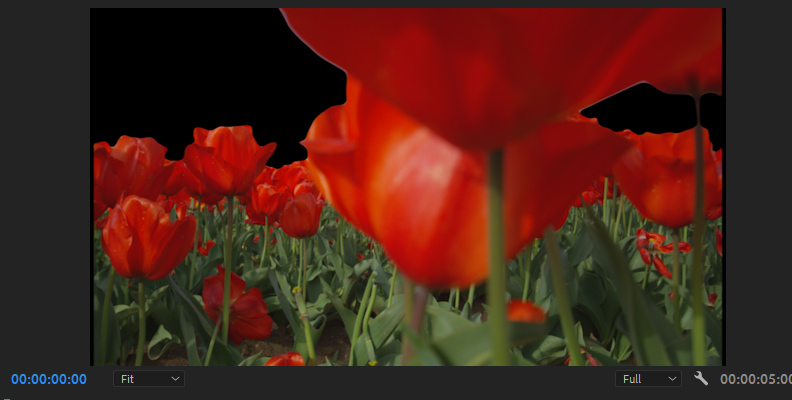
دلایل مختلفی برای حذف پس زمینه از یک ویدیو وجود دارد و گاهی اوقات ویدیو به گونه ای ضبط می شود که این کار را آسان تر کند؛ برای مثال زمانی که از پرده سبز استفاده می شود. اما در مواقع دیگر، ممکن است لازم باشد پس زمینه ای «معمولی» را از ویدیو حذف کنید که انجام آن دشوارتر است، اما همچنان کاملاً امکان پذیر است، به ویژه زمانی که از نرم افزاری قدرتمند و منعطف مانند Adobe Premiere Pro استفاده می کنید.
این راهنما هر آنچه لازم است درباره حذف پس زمینه در پریمیر پرو بدانید را پوشش می دهد؛ هم با استفاده از ابزارهای داخلی نرم افزار و هم با استفاده از یک پلاگین شخص ثالث که به طور ویژه برای این کار طراحی شده است. بنابراین بدون مقدمه چینی بیشتر، در ادامه با نکات مهم این موضوع آشنا می شوید.
دلایل و کاربردهای حذف پس زمینه ویدیو
پیش از آنکه وارد خود فرایند شویم، در این بخش به برخی از مهم ترین دلایل حذف پس زمینه در ویدیو و اینکه چرا ممکن است به عنوان یک تدوین گر ویدیو از شما خواسته شود این کار را انجام دهید یا خودتان برای پروژه هایتان به آن فکر کنید، می پردازیم.
اگر می خواهید مستقیماً سراغ آموزش گام به گام حذف پس زمینه بروید، می توانید از این بخش عبور کنید.
افزایش جذابیت بصری
پس زمینه های شلوغ یا حواس پرت کن می توانند تمرکز را از سوژه اصلی بگیرند. حذف پس زمینه به شما امکان می دهد ظاهری تمیز و حرفه ای ایجاد کنید که کیفیت کلی ویدیو را افزایش می دهد.
سفارشی سازی محیط ها
حذف پس زمینه این امکان را فراهم می کند که محیط اصلی را با فضایی مرتبط تر با موضوع ویدیو جایگزین کنید. برای مثال می توانید یک ارائه دهنده را در یک دفتر کار مجازی، استودیوی خبری یا حتی یک دنیای فانتزی قرار دهید تا محتوا بهتر منتقل شود.
ایجاد ارائه های حرفه ای
برای اهداف تجاری و آموزشی، حذف پس زمینه می تواند ارائه ها را جذاب تر و متمرکزتر کند. می توانید ارائه دهنده را روی اسلایدها، نمودارها یا سایر عناصر بصری قرار دهید تا نکات کلیدی بیشتر برجسته شوند.
بهبود برندینگ و بازاریابی
ویدیوهایی که برای بازاریابی یا برندینگ تولید می شوند، معمولاً به پس زمینه های یکپارچه و هماهنگ با هویت برند نیاز دارند. حذف پس زمینه به شما اجازه می دهد لوگو، رنگ های برند یا تصاویر سفارشی را اضافه کنید تا انسجام بصری حفظ شود.
پرده سبز و جلوه های ویژه
حذف پس زمینه برای کار با پرده سبز ضروری است و به فیلم سازان و تولیدکنندگان محتوا امکان می دهد جلوه های ویژه اضافه کنند، صحنه های واقع گرایانه بسازند یا سوژه را بدون حضور فیزیکی به مکان های مختلف منتقل کنند.
ایزوله کردن سوژه برای آموزش ها
در ویدیوهای آموزشی یا راهنما، جدا کردن سوژه کمک می کند مخاطب راحت تر روی حرکات یا اطلاعات ارائه شده تمرکز کند. این موضوع به ویژه برای معرفی محصولات یا آموزش های هنری کاربردی است.
ساده سازی فرایند پس تولید
با حذف پس زمینه، تدوین گران کنترل بیشتری روی عناصر بصری ویدیو به دست می آورند. این کار وظایف پس تولید، مانند تنظیم نور یا جایگزینی عناصر، را بدون تأثیر بر سوژه ساده تر می کند.
تولید محتوا برای شبکه های اجتماعی
بسیاری از پلتفرم های شبکه های اجتماعی مانند TikTok و Instagram بر پایه تصاویر چشم گیر رشد می کنند. حذف پس زمینه به تولیدکنندگان اجازه می دهد جلوه های خاص یا فضاهای بصری جذاب اضافه کنند تا محتوای آن ها متمایز شود.
واقعیت مجازی و بازی ها
در محتوای مربوط به بازی و واقعیت مجازی، حذف پس زمینه اغلب برای ایجاد محیط های غوطه ورکننده یا قرار دادن بازیکنان روی تصاویر گیم پلی استفاده می شود و تجربه تعاملی را بهبود می بخشد.
دسترس پذیری و فراگیری
برای ویدیوهایی که مخاطبان جهانی یا متنوع دارند، حذف و جایگزینی پس زمینه می تواند محتوا را قابل درک تر یا خنثی تر کند و از ایجاد حواس پرتی های فرهنگی یا زمینه ای جلوگیری نماید.
با استفاده از این کاربردها، تولیدکنندگان ویدیو می توانند تأثیرگذاری و کارایی محتوای خود را به طور قابل توجهی افزایش دهند.
حذف پس زمینه در پریمیر پرو با استفاده از ابزارهای داخلی
اگر می خواهید بدانید چگونه در پریمیر پرو پس زمینه را گام به گام حذف کنید، در ادامه کل فرایند از ابتدا تا انتها توضیح داده شده است.
به سادگی دستورالعمل ها را دنبال کنید تا این کار را در کمترین زمان انجام دهید.
مرحله ۱: وارد کردن فایل ویدیویی
ابتدا پریمیر پرو را باز کرده و یک پروژه جدید ایجاد کنید یا پروژه ای موجود را باز کنید.
پروژه خود را نام گذاری کنید و یک مکان مناسب برای ذخیره فایل ها انتخاب کنید تا همه چیز مرتب بماند. ویدیو خود را با کلیک روی دکمه Import یا با فشردن Ctrl + I (ویندوز) یا Cmd + I (مک) وارد کنید. به محل فایل بروید و آن را وارد کنید یا مستقیماً آن را به پنل Project بکشید و رها کنید.
پس از وارد کردن فایل، آن را به تایم لاین بکشید تا یک سکانس ایجاد شود. در صورت درخواست، تنظیمات سکانس را با کلیپ خود مطابقت دهید تا بهترین کیفیت حاصل شود.
مرحله ۲: بررسی نوع پس زمینه
پس زمینه ویدیو را تحلیل کنید تا بهترین روش برای حذف آن مشخص شود.
- اگر ویدیو دارای پس زمینه ای تک رنگ سبز یا آبی است، می توانید از افکت Ultra Key پریمیر پرو برای حذف سریع پس زمینه استفاده کنید. این روش بهترین نتیجه را با پس زمینه های یکنواخت و با کنتراست بالا می دهد.
- اگر پس زمینه تک رنگ نیست، باید از ماسک گذاری و تنظیمات دستی استفاده کنید. این روش دقت و زمان بیشتری می طلبد اما نتیجه ی بسیار خوبی ارائه می دهد.
مرحله ۳: حذف پس زمینه با افکت Ultra Key
برای ویدیوهای دارای پرده سبز یا آبی، افکت Ultra Key را اعمال کنید.
در پنل Effects به دنبال “Ultra Key” بگردید و آن را روی کلیپ ویدیویی خود در تایم لاین بکشید.
پنل Effect Controls را باز کنید تا تنظیمات Ultra Key را مشاهده کنید.
با ابزار قطره چکان رنگ سبز یا آبی ویدیو را انتخاب کنید. تنظیماتی مانند Transparency، Highlight، Shadow و Tolerance در بخش Matte Generation را برای بهبود حذف پس زمینه اصلاح کنید.
لبه ها را با گزینه های Matte Cleanup مانند Choke و Soften دقیق کنید و با استفاده از Spill Suppression هر گونه رنگ اضافی روی سوژه را کاهش دهید.
مرحله ۴: ماسک گذاری و ردیابی برای پس زمینه های پیچیده
اگر پس زمینه تک رنگ نیست، باید به صورت دستی سوژه را ماسک کنید.
کلیپ خود را در تایم لاین انتخاب کرده و به پنل Effect Controls بروید.
در بخش Opacity از ابزار Pen برای رسم ماسک سفارشی دور سوژه استفاده کنید یا از اشکال آماده مانند مستطیل و بیضی بهره ببرید.
ماسک را دقیقاً در موقعیت مناسب قرار دهید و لبه ها را با گزینه Feather نرم کنید.
اگر سوژه در حال حرکت است، قابلیت Keyframe برای مسیر ماسک را فعال کنید و ماسک را فریم به فریم یا در فواصل کلیدی تنظیم کنید تا با حرکت سوژه هماهنگ شود.
برای سوژه های بسیار دقیق، می توانید ماسک گذاری را با سایر افکت ها ترکیب کنید تا جداسازی کامل تر انجام شود.
مرحله ۵: جایگزینی پس زمینه
پس از حذف پس زمینه، آن را با یک پس زمینه جدید جایگزین کنید.
پس زمینه جدید را وارد پنل Project کرده و آن را روی لایه ای پایین تر از کلیپ سوژه در تایم لاین قرار دهید.
اطمینان حاصل کنید که لایه پس زمینه تمام طول ویدیو را پوشش دهد.
با استفاده از پنل Effect Controls موقعیت، اندازه یا چرخش پس زمینه را تنظیم کنید.
در صورت نیاز، از افکت Transform برای هماهنگ سازی پرسپکتیو پس زمینه جدید با ویدیوی خود استفاده کنید.
مرحله ۶: تنظیمات نهایی
برای ایجاد نتیجه ای یکپارچه، روشنایی، کنتراست و رنگ سوژه را با استفاده از پنل Lumetri Color تنظیم کنید تا با پس زمینه جدید هماهنگ شود.
لبه های ناصاف را با ابزارهای Edge Feather و Refine Edge در تنظیمات Ultra Key صاف کنید.
افکت های ویدیویی ظریف مانند کمی بلور در پس زمینه اضافه کنید تا عمق میدان شبیه سازی شود و سوژه بیشتر برجسته شود.
با اعمال درست افکت های بصری، می توانید هر نقص احتمالی را «ماسک» کنید، مخصوصاً زمانی که حذف پس زمینه کاملاً یکپارچه امکان پذیر نیست.
مرحله ۷: خروجی گرفتن از ویدیو
پس از اطمینان از اینکه همه عناصر درست و هماهنگ هستند، ویدیو را در تایم لاین پخش کنید.
برای خروجی گرفتن، به مسیر File > Export > Media بروید.
فرمت و پیش تنظیم مناسب پروژه خود را انتخاب کنید، برای مثال H.264 برای استفاده در وب.
آیا شما به دنبال کسب اطلاعات بیشتر در مورد "چگونه پس زمینه ویدیو را در پریمیر پرو حذف کنیم؟" هستید؟ با کلیک بر روی آموزش, کسب و کار ایرانی، به دنبال مطالب مرتبط با این موضوع هستید؟ با کلیک بر روی دسته بندی های مرتبط، محتواهای دیگری را کشف کنید. همچنین، ممکن است در این دسته بندی، سریال ها، فیلم ها، کتاب ها و مقالات مفیدی نیز برای شما قرار داشته باشند. بنابراین، همین حالا برای کشف دنیای جذاب و گسترده ی محتواهای مرتبط با "چگونه پس زمینه ویدیو را در پریمیر پرو حذف کنیم؟"، کلیک کنید.